
简单易行的U盘装ISO系统教程(从零开始,轻松搞定U盘装ISO系统)
 游客
2025-08-16 15:18
146
游客
2025-08-16 15:18
146
随着科技的不断发展,越来越多的人开始使用U盘装ISO系统来替代传统的光盘安装方式。这种方式不仅方便快捷,还能避免光盘划伤或丢失的问题。本文将详细介绍如何使用U盘来装载ISO系统,并提供了一份简单易行的教程,让您轻松搞定。
一:准备工作:选购合适的U盘和ISO文件
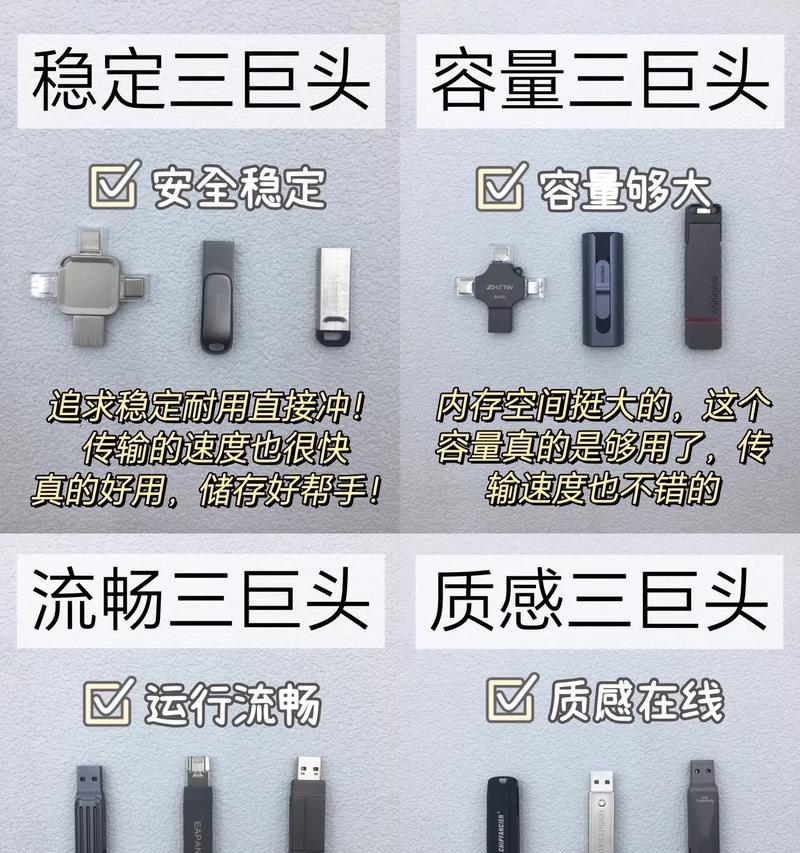
在开始操作之前,首先需要准备一个容量足够的U盘和所需的ISO系统文件。关键是确保U盘的容量大于ISO文件的大小,这样才能成功地将系统文件复制到U盘中。
二:下载并安装U盘启动工具
为了将ISO系统文件写入U盘,需要下载并安装一个U盘启动工具。常用的U盘启动工具有Rufus、UltraISO等,根据个人喜好选择合适的工具,并按照安装步骤进行安装。
三:插入U盘并打开启动工具
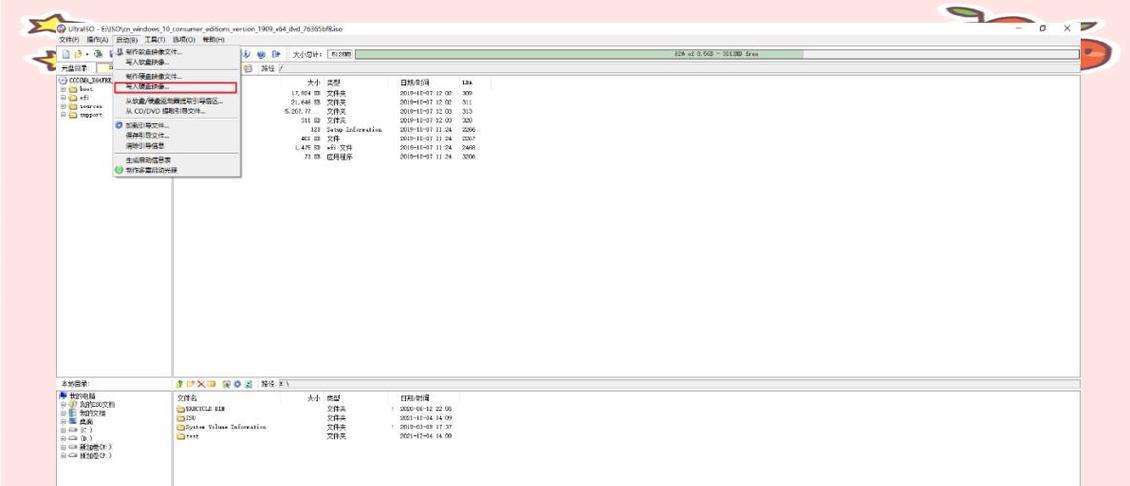
将准备好的U盘插入电脑的USB接口,并打开之前安装的U盘启动工具。一般来说,工具会自动识别插入的U盘,并显示在软件界面上。
四:选择ISO系统文件并设置启动方式
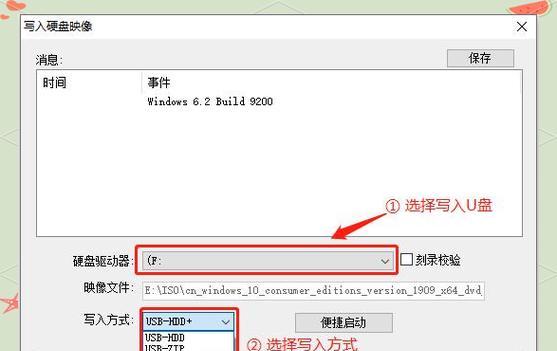
在U盘启动工具的界面上,找到并选择之前准备好的ISO系统文件,并设置启动方式为“写入硬盘映像”或类似选项。
五:开始写入ISO系统文件到U盘中
点击启动工具界面上的“开始”或类似按钮,开始将ISO系统文件写入U盘中。这个过程可能需要一段时间,请耐心等待。
六:U盘装载ISO系统的正确姿势
当ISO系统文件成功写入U盘后,我们需要重启电脑,并按下进入BIOS设置的热键,一般是Del、F2或F12。在BIOS设置中将启动选项设置为“从USB设备启动”。
七:重启电脑并进入U盘装载ISO系统界面
保存BIOS设置后,重启电脑。此时,系统将从U盘启动,进入一个类似安装界面的界面。
八:选择安装方式和分区
在U盘装载ISO系统的界面上,根据个人需求选择合适的安装方式和分区选项,并按照提示完成相关设置。
九:等待系统安装完毕
在设置好相关选项后,系统将开始自动安装。这个过程可能需要一段时间,请耐心等待。
十:重启电脑,系统成功装载
当系统安装完毕后,会提示重启电脑。此时,将U盘拔出,并按下电源按钮重启电脑。如果一切正常,系统将成功地从硬盘启动。
十一:初次启动系统的基本设置
当系统初次启动时,会要求进行一些基本设置,如语言、用户名、密码等。按照提示完成这些设置,并进入桌面。
十二:安装驱动程序和软件
在初次启动系统后,可能需要安装相关的驱动程序和常用的软件。根据自己的需求选择并下载驱动程序和软件,然后按照安装步骤进行操作。
十三:个性化设置系统
在驱动程序和常用软件安装完毕后,可以根据个人喜好进行一些个性化的设置,如壁纸、桌面图标、主题等。
十四:备份系统和常用文件
当系统和软件设置完毕后,建议及时备份系统和常用文件,以防意外发生时能够快速恢复数据。
十五:U盘装载ISO系统的优势和使用注意事项
通过U盘装载ISO系统,不仅方便快捷,而且避免了光盘划伤或丢失的问题。然而,使用U盘装载ISO系统也需要注意一些细节,如选择可靠的U盘、备份重要数据等。
通过本文的教程,相信大家已经掌握了使用U盘装载ISO系统的方法。希望这个简单易行的教程能够帮助到您,并让您在安装系统的过程中更加方便快捷。记住,选择合适的U盘和U盘启动工具是成功安装的关键,同时也要注意备份重要数据以及系统使用过程中的细节。祝您成功!
转载请注明来自前沿数码,本文标题:《简单易行的U盘装ISO系统教程(从零开始,轻松搞定U盘装ISO系统)》
标签:盘装系统

- 最近发表
-
- 解决电脑重命名错误的方法(避免命名冲突,确保电脑系统正常运行)
- 电脑阅卷的误区与正确方法(避免常见错误,提高电脑阅卷质量)
- 解决苹果电脑媒体设备错误的实用指南(修复苹果电脑媒体设备问题的有效方法与技巧)
- 电脑打开文件时出现DLL错误的解决方法(解决电脑打开文件时出现DLL错误的有效办法)
- 电脑登录内网错误解决方案(解决电脑登录内网错误的有效方法)
- 电脑开机弹出dll文件错误的原因和解决方法(解决电脑开机时出现dll文件错误的有效措施)
- 大白菜5.3装机教程(学会大白菜5.3装机教程,让你的电脑性能飞跃提升)
- 惠普电脑换硬盘后提示错误解决方案(快速修复硬盘更换后的错误提示问题)
- 电脑系统装载中的程序错误(探索程序错误原因及解决方案)
- 通过设置快捷键将Win7动态桌面与主题关联(简单设置让Win7动态桌面与主题相得益彰)
- 标签列表