
华硕飞行堡垒系统重装教程(一键重装系统,恢复华硕飞行堡垒最佳性能)
 游客
2025-08-27 09:51
161
游客
2025-08-27 09:51
161
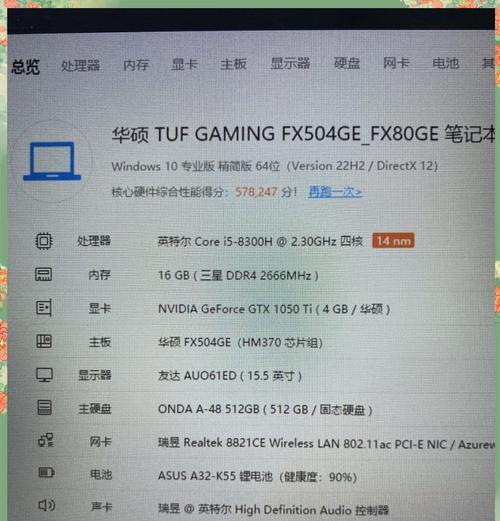
华硕飞行堡垒系统是一款专为游戏玩家设计的操作系统,它能够提供稳定、流畅的游戏体验。然而,有时候由于各种原因,我们可能需要重装飞行堡垒系统。本文将为大家提供一款简单易用的华硕飞行堡垒系统重装教程,帮助大家快速恢复到最佳性能。
备份重要数据
下载华硕飞行堡垒系统镜像文件
制作启动U盘
设置BIOS启动项
重启计算机并进入系统安装界面
选择安装语言和区域设置
选择安装类型
格式化系统盘
进行系统安装
设置用户名和密码
安装驱动程序
安装常用软件
配置系统设置
恢复个人数据和设置
优化系统性能
备份重要数据:
在重装系统之前,务必将重要的数据文件备份到外部存储设备上,以免重装系统时丢失。可以使用移动硬盘、U盘或者云存储等方式进行备份。

下载华硕飞行堡垒系统镜像文件:
访问华硕官方网站,搜索并下载适用于您的机型的飞行堡垒系统镜像文件。确保下载的镜像文件是最新版本,以获取最佳的性能和功能支持。
制作启动U盘:
使用专业的U盘启动盘制作工具,将下载好的华硕飞行堡垒系统镜像文件写入U盘。确保U盘已经格式化,并按照工具的操作指引完成制作过程。
设置BIOS启动项:
进入计算机BIOS设置界面,在启动选项中将U盘设置为第一启动项。保存设置并退出BIOS。
重启计算机并进入系统安装界面:
将制作好的启动U盘插入电脑,重启计算机。按照屏幕提示,进入飞行堡垒系统安装界面。
选择安装语言和区域设置:
根据个人需求,选择适合自己的安装语言和区域设置。
选择安装类型:
在安装类型界面中,选择“全新安装”以进行系统重装。如果有需要保留的数据,可以选择“保留个人文件”。
格式化系统盘:
在系统安装界面中,选择系统盘并进行格式化。请注意,这将清除系统盘上的所有数据,请确保提前备份重要数据。
进行系统安装:
按照屏幕提示,完成飞行堡垒系统的安装过程。等待安装完成后,系统会自动重启。
设置用户名和密码:
在系统重启后,根据提示设置用户名和密码,这将成为您日后登录系统的凭证。
安装驱动程序:
安装完成系统后,使用华硕官方提供的驱动程序进行硬件设备的驱动安装。这将确保您的计算机能够正常工作并发挥最佳性能。
安装常用软件:
根据个人需求,在系统中安装常用软件,如浏览器、办公软件、杀毒软件等。确保软件版本兼容并来源可靠。
配置系统设置:
根据个人喜好和使用习惯,对系统设置进行适当的调整。可以设置壁纸、更改主题、优化电源管理等。
恢复个人数据和设置:
使用之前备份的数据文件,恢复个人文件和设置。将重要的文件复制回计算机,并重新配置个人设置。
优化系统性能:
根据个人需要,进行系统性能优化。可以关闭不必要的自启动程序、清理垃圾文件、优化系统开机速度等。
通过本文提供的华硕飞行堡垒系统重装教程,您可以轻松完成系统的重装,并恢复到最佳性能状态。记得备份重要数据,并按照教程的步骤进行操作,以确保安装过程顺利无误。重新启动系统后,您将能够享受到稳定、流畅的华硕飞行堡垒系统使用体验。
转载请注明来自前沿数码,本文标题:《华硕飞行堡垒系统重装教程(一键重装系统,恢复华硕飞行堡垒最佳性能)》
标签:华硕飞行堡垒

- 最近发表
-
- 解决电脑重命名错误的方法(避免命名冲突,确保电脑系统正常运行)
- 电脑阅卷的误区与正确方法(避免常见错误,提高电脑阅卷质量)
- 解决苹果电脑媒体设备错误的实用指南(修复苹果电脑媒体设备问题的有效方法与技巧)
- 电脑打开文件时出现DLL错误的解决方法(解决电脑打开文件时出现DLL错误的有效办法)
- 电脑登录内网错误解决方案(解决电脑登录内网错误的有效方法)
- 电脑开机弹出dll文件错误的原因和解决方法(解决电脑开机时出现dll文件错误的有效措施)
- 大白菜5.3装机教程(学会大白菜5.3装机教程,让你的电脑性能飞跃提升)
- 惠普电脑换硬盘后提示错误解决方案(快速修复硬盘更换后的错误提示问题)
- 电脑系统装载中的程序错误(探索程序错误原因及解决方案)
- 通过设置快捷键将Win7动态桌面与主题关联(简单设置让Win7动态桌面与主题相得益彰)
- 标签列表