
利用BIOS系统进行无U盘装系统教程(使用BIOS系统进行无U盘装系统的方法及步骤)
 游客
2025-09-09 09:17
124
游客
2025-09-09 09:17
124
在电脑装系统的过程中,大多数人都会选择使用U盘来进行安装。然而,有时候我们可能没有可用的U盘,或者U盘出现问题无法使用。此时,我们可以通过BIOS系统来进行无U盘装系统。本文将详细介绍如何利用BIOS系统进行无U盘装系统的方法和步骤。
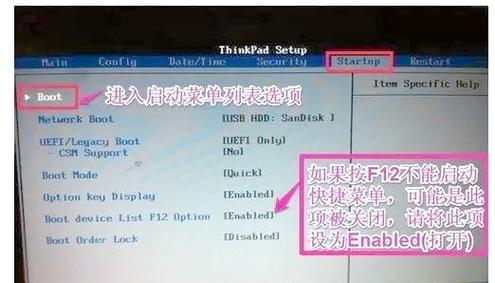
1.检查电脑是否支持BIOS系统无U盘装系统
在进行无U盘装系统之前,首先要确认电脑是否支持BIOS系统进行此操作。进入电脑的BIOS设置界面,查找是否有相关设置选项。

2.准备安装文件
在进行无U盘装系统之前,需要准备好安装所需的系统镜像文件。可以从官方网站下载合适的镜像文件,并将其存储在电脑硬盘的某个分区中。
3.进入BIOS设置界面
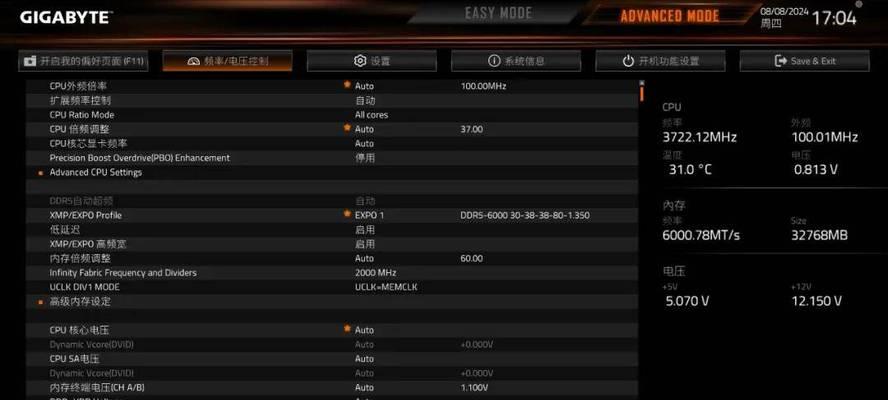
重启电脑,连续按下启动时显示的按键(通常是F2、F10、Delete键等),进入BIOS设置界面。
4.找到启动选项
在BIOS设置界面中,找到启动选项,一般会有Boot、BootSequence等相关选项。
5.设置启动顺序
在启动选项中,找到启动顺序选项,并选择其中的某个启动设备。
6.选择硬盘作为启动设备
在启动顺序选项中,选择硬盘作为首选启动设备,并将其排在U盘、光驱等设备之前。
7.保存设置并退出BIOS界面
在进行下一步操作之前,需要保存设置并退出BIOS界面。
8.重启电脑
重新启动电脑,系统将会按照BIOS设置中的启动顺序进行启动。
9.进入系统安装界面
如果一切设置正确,电脑将会进入系统安装界面。根据界面上的提示,选择相应的安装选项。
10.选择安装文件所在的分区
在安装选项中,选择安装文件所在的分区,并开始安装过程。
11.完成系统安装
根据安装过程的提示,完成系统的安装。这个过程可能需要一些时间,请耐心等待。
12.重启电脑并进入新系统
安装完成后,重启电脑。如果一切顺利,您将能够进入新系统并进行一些基本设置。
13.检查系统是否正常运行
进入新系统后,进行一些基本的操作,检查系统是否正常运行。如果出现问题,可以尝试重新安装或调整BIOS设置。
14.备份系统镜像文件
为了方便以后的使用,建议备份好系统镜像文件,并妥善保存。
15.
通过BIOS系统进行无U盘装系统是一种方便且有效的方法。在进行操作时,需要仔细阅读系统安装界面的提示,并根据实际情况进行设置。希望本教程对您有所帮助,祝您成功完成无U盘装系统的操作。
转载请注明来自前沿数码,本文标题:《利用BIOS系统进行无U盘装系统教程(使用BIOS系统进行无U盘装系统的方法及步骤)》
标签:系统

- 最近发表
-
- 解决电脑重命名错误的方法(避免命名冲突,确保电脑系统正常运行)
- 电脑阅卷的误区与正确方法(避免常见错误,提高电脑阅卷质量)
- 解决苹果电脑媒体设备错误的实用指南(修复苹果电脑媒体设备问题的有效方法与技巧)
- 电脑打开文件时出现DLL错误的解决方法(解决电脑打开文件时出现DLL错误的有效办法)
- 电脑登录内网错误解决方案(解决电脑登录内网错误的有效方法)
- 电脑开机弹出dll文件错误的原因和解决方法(解决电脑开机时出现dll文件错误的有效措施)
- 大白菜5.3装机教程(学会大白菜5.3装机教程,让你的电脑性能飞跃提升)
- 惠普电脑换硬盘后提示错误解决方案(快速修复硬盘更换后的错误提示问题)
- 电脑系统装载中的程序错误(探索程序错误原因及解决方案)
- 通过设置快捷键将Win7动态桌面与主题关联(简单设置让Win7动态桌面与主题相得益彰)
- 标签列表