
Win10系统安装教程(一步步教你如何通过U盘安装Win10系统)
 游客
2025-08-29 10:34
182
游客
2025-08-29 10:34
182
在电脑使用过程中,我们经常会遇到各种问题,如病毒感染、系统崩溃等,而重新安装操作系统是解决这些问题的有效方法之一。本教程将详细介绍如何通过U盘来安装Win10系统,让你轻松应对各种系统问题。

1.选择合适的U盘

为了成功安装Win10系统,首先需要选择一款适合的U盘。建议选择容量大于8GB,读写速度较快的高质量U盘,并确保其数据已备份。
2.下载Win10系统镜像文件
在正式开始安装前,需要先下载Win10系统镜像文件。打开微软官方网站,下载适合自己电脑版本的Win10镜像文件,确保下载来源可靠。
3.准备U盘
将选好的U盘插入电脑,并将其中的重要数据备份至其他存储设备。接着,使用磁盘管理工具对U盘进行分区和格式化操作,确保其能够正常被系统识别。
4.使用Windows10安装媒体创建工具
打开下载好的Win10系统镜像文件,双击运行其中的安装媒体创建工具。在工具界面中,选择U盘作为安装媒体,点击“下一步”按钮进行创建。
5.启动电脑并进入BIOS设置
重启电脑,在开机画面出现时按下对应按键进入BIOS设置界面。不同电脑品牌可能有所不同,一般是通过按下Del、F2或F12键进入。
6.设置U盘启动
在BIOS设置界面中,找到“Boot”或“启动项”选项,并将U盘设置为首选启动设备。保存设置后退出BIOS。
7.进入Win10安装界面
重新启动电脑后,系统会从U盘启动,并进入Win10安装界面。选择语言、时区等相关设置后,点击“下一步”。
8.安装Win10系统
在安装界面中,点击“安装”按钮开始安装Win10系统。根据提示进行操作,选择适合自己的安装方式,并等待系统自动完成安装过程。
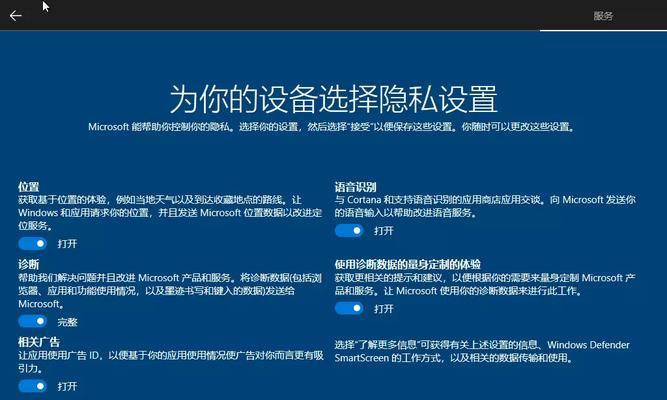
9.设定个性化选项
系统安装完成后,会进入个性化选项设置界面。根据自己的需求进行各项设置,如网络连接、账户登录等。
10.更新驱动程序和系统补丁
安装完Win10系统后,为了保证电脑正常运行,需要及时更新驱动程序和系统补丁。连接网络后,打开设备管理器和Windows更新功能进行相关操作。
11.安装必备软件
在系统安装完成后,还需要根据个人需求安装必备软件,如杀毒软件、浏览器等。确保选择可信赖的软件,并注意安装过程中的额外附加软件。
12.还原个人数据
如果之前有备份个人数据的话,在系统安装完成后,可以将备份的数据还原至电脑中。确保数据完整性和正确性。
13.设置个性化界面
Win10系统提供了丰富的个性化设置选项,可以根据自己的喜好进行桌面壁纸、主题配色、字体大小等个性化设置。
14.优化系统性能
为了提升电脑的运行效果,可以进行一些优化操作,如关闭无用的自启动程序、清理垃圾文件、定期进行系统维护等。
15.注意事项和常见问题解决方法
在使用Win10系统过程中,可能会遇到一些问题。本将介绍一些注意事项和常见问题的解决方法,帮助读者更好地使用Win10系统。
通过这篇文章,我们详细介绍了如何通过U盘来安装Win10系统。从选择合适的U盘到系统安装和个性化设置,我们一步步为你解析了安装过程中的关键步骤。希望本教程能够帮助读者顺利安装Win10系统,并有效解决电脑使用过程中的各种问题。
转载请注明来自前沿数码,本文标题:《Win10系统安装教程(一步步教你如何通过U盘安装Win10系统)》
标签:盘装系统

- 最近发表
-
- 解决电脑重命名错误的方法(避免命名冲突,确保电脑系统正常运行)
- 电脑阅卷的误区与正确方法(避免常见错误,提高电脑阅卷质量)
- 解决苹果电脑媒体设备错误的实用指南(修复苹果电脑媒体设备问题的有效方法与技巧)
- 电脑打开文件时出现DLL错误的解决方法(解决电脑打开文件时出现DLL错误的有效办法)
- 电脑登录内网错误解决方案(解决电脑登录内网错误的有效方法)
- 电脑开机弹出dll文件错误的原因和解决方法(解决电脑开机时出现dll文件错误的有效措施)
- 大白菜5.3装机教程(学会大白菜5.3装机教程,让你的电脑性能飞跃提升)
- 惠普电脑换硬盘后提示错误解决方案(快速修复硬盘更换后的错误提示问题)
- 电脑系统装载中的程序错误(探索程序错误原因及解决方案)
- 通过设置快捷键将Win7动态桌面与主题关联(简单设置让Win7动态桌面与主题相得益彰)
- 标签列表